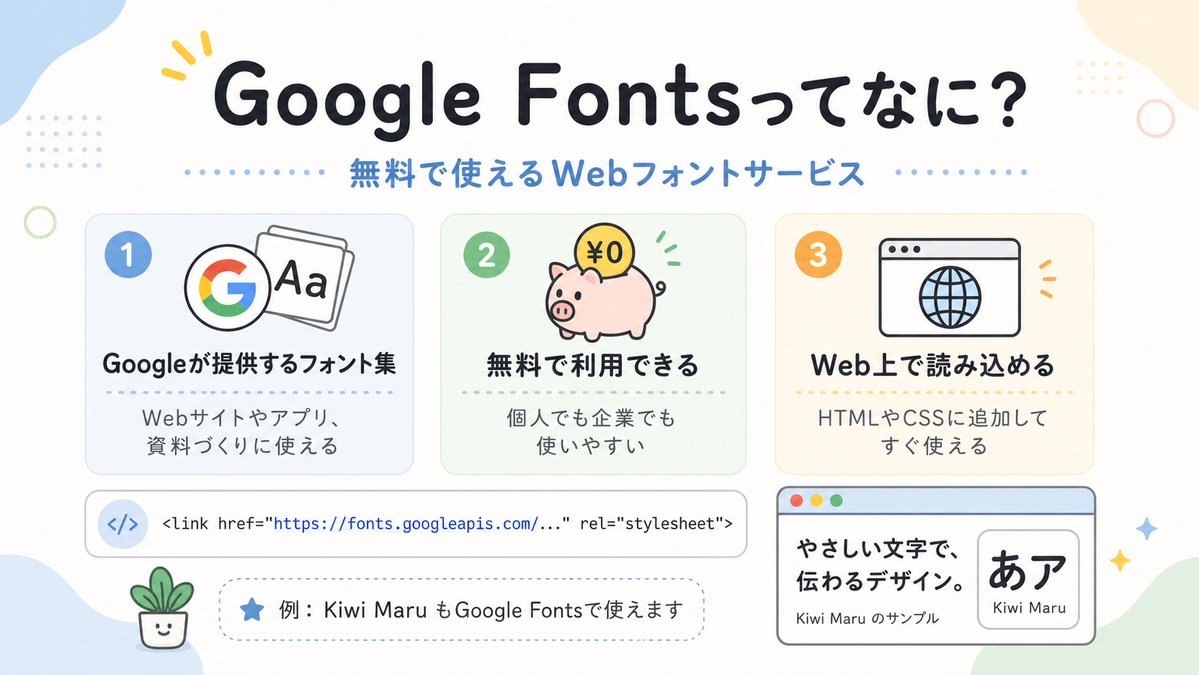
可爱的 Google Fonts 教程信息图
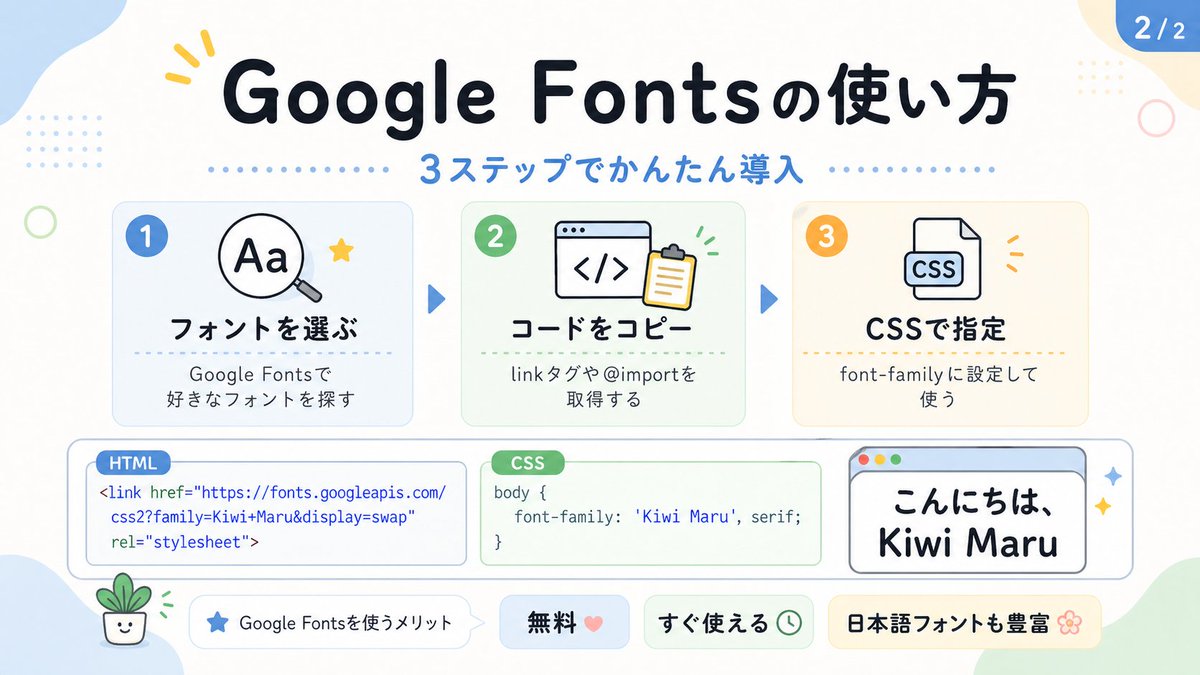
此提示词可生成一张柔和的日系教育信息图 Slides,通过三个步骤讲解 Google Fonts 的设置,非常适合社交媒体轮播图或技术教程帖。
- 分类
- 图表信息图
- 模型
- GPT Image 2
- 来源作者
- HANDBALL ZIN|AI CREATOR
- 原始语言
- en
- 来源 ID
- 16952
- 发布时间
- 2026年4月28日
完整提示词
创建一个可爱的柔和日系信息图 Slides,背景为干净的白色,配有淡蓝色、奶油色和浅绿色的柔和圆角抽象色块。设计风格友好、具有教育意义且现代,采用粗圆体日文排版、微妙的投影、细灰色轮廓、虚线分隔符以及小巧的装饰性涂鸦。在顶部中心,放置一个深海军蓝色的醒目大标题,内容为“Google Fontsの使い方”。在其正下方,添加一个蓝色的副标题,内容为“3ステップでかんたん導入”,两侧配有一排蓝色小圆点。在右上角,添加一个圆形的蓝色页面徽章,写着“2/2”。

在上部中间一行排列 3 张圆角矩形步骤卡片,从左到右均匀分布,每张卡片都有淡色背景、柔和边框,并在左上角有一个带数字的彩色圆形徽章。卡片 1 背景为淡蓝色,蓝色徽章内写有“1”。内部展示一个简单的放大镜图标覆盖在“Aa”字母上,并配有一个黄色小星星装饰。粗体标题为“フォントを選ぶ”,下方较小的文字为“Google Fontsで
好きなフォントを探す”。卡片 2 背景为淡绿色,绿色徽章内写有“2”。内部展示一个浏览器窗口图标,包含代码括号“</>”和剪贴板,并配有绿色小动效标记。粗体标题为“コードをコピー”,下方较小的文字为“linkタグや@importを
取得する”。卡片 3 背景为淡奶油色,橙色徽章内写有“3”。内部展示一个标有“CSS”的文档图标,并配有橙色小装饰标记。粗体标题为“CSSで指定”,下方较小的文字为“font-family に設定して
使う”。在 3 张卡片之间放置 2 个中等大小的蓝色三角形箭头以展示流程。

在下部中间,创建 3 个水平对齐的演示框。左侧框是一个圆角白色代码面板,带有一个写着“HTML”的蓝色小标签。内部以蓝色文字显示以下代码,严格分为 3 行:“<link href=\"https://fonts.googleapis.com/"
"css2?family=Kiwi+Maru&display=swap"
"rel=\"stylesheet\">”。中间框是一个圆角白色代码面板,带有一个写着“CSS”的绿色小标签。内部以深色文字显示:“body {"
"    font-family: 'Kiwi Maru', serif;"
"}”。右侧框是一个圆角白色模拟浏览器窗口,带有淡蓝色标题栏,左上角有 3 个红、黄、绿色的微型圆形窗口按钮。内部显示黑色的日文示例文本“こんにちは、
Kiwi Maru”,使用可爱的圆角手写体。在该浏览器窗口右侧添加 2 个小闪光装饰。

在底部,从左到右放置 4 个药丸形状的徽章。徽章 1 为白色,带有一个蓝色小星星图标和文字“Google Fontsを使うメリット”。徽章 2 为淡蓝色,带有粗体文字“無料”及一颗粉色爱心。徽章 3 为淡绿色,带有粗体文字“すぐ使える”及一个小闹钟图标。徽章 4 为淡黄色,带有粗体文字“日本語フォントも豊富”及一朵小花图标。

在画布周围添加 4 个额外的装饰元素:标题左上方的一个黄色三笔闪光,左上角背景的一个淡蓝色虚线方格网,左侧的一个细浅绿色圆环,以及左下角的一个微型微笑盆栽插图。保持整体构图为扁平矢量风格,清晰、可爱且高度易读,呈现出社交媒体教育轮播图的风格。
多语言版本
可爱的 Google Fonts 教程信息图
enCreate a cute pastel Japanese infographic slide with a clean white background and soft rounded abstract corner blobs in pale blue, cream, and light green. The design is friendly, educational, and modern, with thick rounded sans-serif Japanese typography, subtle drop shadows, thin gray outlines, dotted divider accents, and small decorative doodles. At the top center, place a large bold headline in dark navy that reads "Google Fontsの使い方". Directly below it, add a blue subheadline reading "3ステップでかんたん導入" with a horizontal row of small blue dots on both sides. In the top right corner, add a rounded blue page badge that reads "2/2". Arrange 3 rounded rectangular step cards across the upper middle row, evenly spaced left to right, each with a pale tinted background, soft border, and a colored circular number badge in the upper left. Card 1 has a pale blue background and a blue badge with "1". Inside, show a simple magnifying glass icon over the letters "Aa" plus a small yellow star accent. The bold title reads "フォントを選ぶ" and the smaller text below reads "Google Fontsで 好きなフォントを探す". Card 2 has a pale green background and a green badge with "2". Inside, show a browser window icon with code brackets "</>" and a clipboard, plus tiny green motion marks. The bold title reads "コードをコピー" and the smaller text below reads "linkタグや@importを 取得する". Card 3 has a pale cream background and an orange badge with "3". Inside, show a document icon labeled "CSS" with small orange accent marks. The bold title reads "CSSで指定" and the smaller text below reads "font-family に設定して 使う". Place 2 medium blue triangular arrows between the 3 cards to show progression. Across the lower middle, create 3 horizontally aligned demo boxes. The left box is a rounded white code panel with a small blue tab label reading "HTML". Inside, display this code in blue text exactly across 3 lines: "<link href=\"https://fonts.googleapis.com/" "css2?family=Kiwi+Maru&display=swap" "rel=\"stylesheet\">". The center box is a rounded white code panel with a green tab label reading "CSS". Inside, display dark text exactly as: "body {" " font-family: 'Kiwi Maru', serif;" "}". The right box is a rounded white mock browser window with a pale blue title bar and 3 tiny circular window buttons at top left in red, yellow, and green. Inside, show large Japanese sample text in black reading "こんにちは、 Kiwi Maru" in a cute rounded handwritten-style font. Add 2 small sparkle accents to the right of this browser window. At the bottom, place 4 pill-shaped badges from left to right. Badge 1 is white with a small blue star icon and text "Google Fontsを使うメリット". Badge 2 is pale blue with bold text "無料" followed by a pink heart. Badge 3 is pale green with bold text "すぐ使える" followed by a small clock icon. Badge 4 is pale yellow with bold text "日本語フォントも豊富" followed by a flower icon. Add 4 extra decorative elements around the canvas: a yellow 3-stroke sparkle near the top left of the headline, a pale blue dotted square grid in the upper left background, a thin light green ring on the left side, and a tiny smiling potted plant illustration in the lower left corner. Keep the whole composition flat vector-like, crisp, cute, and highly legible, in a social-media educational carousel style.
可爱的 Google Fonts 教程信息图
zh-CN创建一个可爱的柔和日系信息图 Slides,背景为干净的白色,配有淡蓝色、奶油色和浅绿色的柔和圆角抽象色块。设计风格友好、具有教育意义且现代,采用粗圆体日文排版、微妙的投影、细灰色轮廓、虚线分隔符以及小巧的装饰性涂鸦。在顶部中心,放置一个深海军蓝色的醒目大标题,内容为“Google Fontsの使い方”。在其正下方,添加一个蓝色的副标题,内容为“3ステップでかんたん導入”,两侧配有一排蓝色小圆点。在右上角,添加一个圆形的蓝色页面徽章,写着“2/2”。 在上部中间一行排列 3 张圆角矩形步骤卡片,从左到右均匀分布,每张卡片都有淡色背景、柔和边框,并在左上角有一个带数字的彩色圆形徽章。卡片 1 背景为淡蓝色,蓝色徽章内写有“1”。内部展示一个简单的放大镜图标覆盖在“Aa”字母上,并配有一个黄色小星星装饰。粗体标题为“フォントを選ぶ”,下方较小的文字为“Google Fontsで 好きなフォントを探す”。卡片 2 背景为淡绿色,绿色徽章内写有“2”。内部展示一个浏览器窗口图标,包含代码括号“</>”和剪贴板,并配有绿色小动效标记。粗体标题为“コードをコピー”,下方较小的文字为“linkタグや@importを 取得する”。卡片 3 背景为淡奶油色,橙色徽章内写有“3”。内部展示一个标有“CSS”的文档图标,并配有橙色小装饰标记。粗体标题为“CSSで指定”,下方较小的文字为“font-family に設定して 使う”。在 3 张卡片之间放置 2 个中等大小的蓝色三角形箭头以展示流程。 在下部中间,创建 3 个水平对齐的演示框。左侧框是一个圆角白色代码面板,带有一个写着“HTML”的蓝色小标签。内部以蓝色文字显示以下代码,严格分为 3 行:“<link href=\"https://fonts.googleapis.com/" "css2?family=Kiwi+Maru&display=swap" "rel=\"stylesheet\">”。中间框是一个圆角白色代码面板,带有一个写着“CSS”的绿色小标签。内部以深色文字显示:“body {" " font-family: 'Kiwi Maru', serif;" "}”。右侧框是一个圆角白色模拟浏览器窗口,带有淡蓝色标题栏,左上角有 3 个红、黄、绿色的微型圆形窗口按钮。内部显示黑色的日文示例文本“こんにちは、 Kiwi Maru”,使用可爱的圆角手写体。在该浏览器窗口右侧添加 2 个小闪光装饰。 在底部,从左到右放置 4 个药丸形状的徽章。徽章 1 为白色,带有一个蓝色小星星图标和文字“Google Fontsを使うメリット”。徽章 2 为淡蓝色,带有粗体文字“無料”及一颗粉色爱心。徽章 3 为淡绿色,带有粗体文字“すぐ使える”及一个小闹钟图标。徽章 4 为淡黄色,带有粗体文字“日本語フォントも豊富”及一朵小花图标。 在画布周围添加 4 个额外的装饰元素:标题左上方的一个黄色三笔闪光,左上角背景的一个淡蓝色虚线方格网,左侧的一个细浅绿色圆环,以及左下角的一个微型微笑盆栽插图。保持整体构图为扁平矢量风格,清晰、可爱且高度易读,呈现出社交媒体教育轮播图的风格。