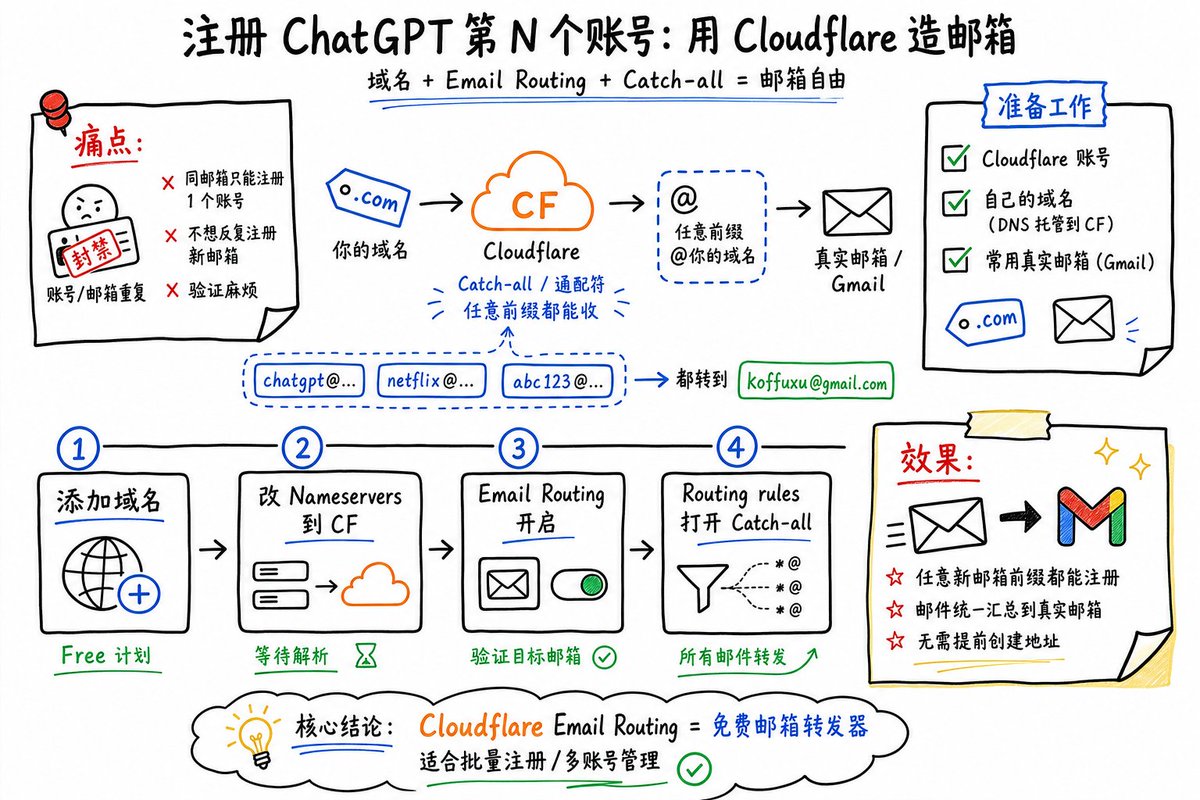
Cloudflare Catch-All 邮件路由信息图
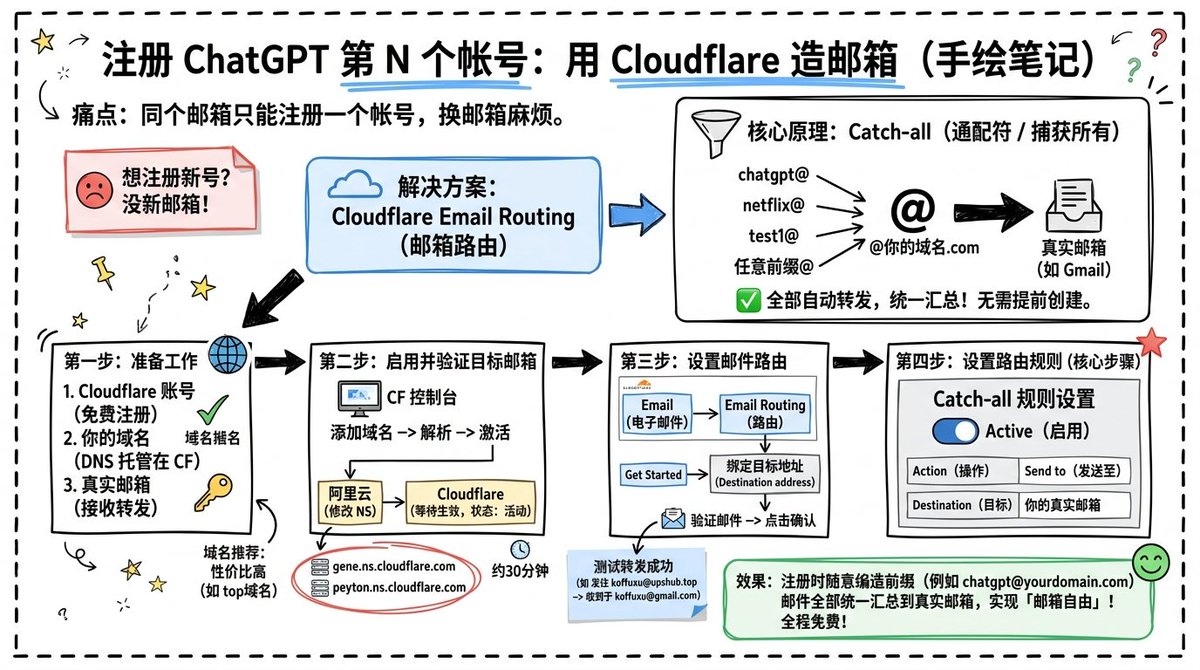
一张手绘风格的中文白板信息图,解释了如何通过 Cloudflare Email Routing 设置 Catch-all(通配符)功能,从而创建灵活的 ChatGPT 注册邮箱别名。
- 分类
- 图表信息图
- 模型
- GPT Image 2
- 来源作者
- koffuxu
- 原始语言
- en
- 来源 ID
- 21721
- 发布时间
- 2026年5月20日
完整提示词
目标:制作一张横版手绘笔记本风格的中文信息图,解释如何通过使用 Cloudflare Email Routing 创建 Catch-all 邮箱别名来注册多个 ChatGPT 账号。

画布:宽屏 16:9 白板页面,干净的米白色背景,周围环绕着粗黑色的虚线圆角边框。使用随意的马克笔手绘风格,线条略显不完美,配有涂鸦箭头、星星、问号、图钉和小型表情图标。

标题与简介:在顶部居中位置,书写加粗标题 {argument name="headline text" default="注册 ChatGPT 第 N 个账号:用 Cloudflare 造邮箱(手绘笔记)"}。用蓝色下划线标注“Cloudflare”。在其下方左侧,书写痛点文案:“痛点:同个邮箱只能注册一个账号,换邮箱麻烦。”在标题附近添加一个小巧的弯曲箭头涂鸦和星星。

整体布局:使用 7 个主要内容框/卡片,并辅以装饰性涂鸦。按从左到右的流程排列,并用粗黑色箭头连接各部分。这 7 个卡片分别是:1 个痛点卡片、1 个解决方案卡片、1 个核心原理卡片以及 4 个带编号的步骤卡片。

卡片 1(痛点卡片):左上角一个红色轮廓的便利贴框,配有一个悲伤的红色表情图标。文字:“想注册新号?没新邮箱!”使其看起来像一张折角的便签。

卡片 2(解决方案卡片):中上方一个蓝色圆角矩形,配有一个蓝色云朵图标。文字:“解决方案:Cloudflare Email Routing(邮箱路由)”。画一个蓝色箭头指向核心原理框。

卡片 3(核心原理卡片):右上角一个黑色轮廓的大型圆角矩形。标题文字:“核心原理:Catch-all(通配符 / 捕获所有)”。包含一个漏斗图标。左侧展示 4 个示例传入别名:“chatgpt@”、“netflix@”、“test1@”以及“任意前缀@”。画出箭头从这四个别名指向一个巨大的“@”符号和“@你的域名.com”,然后画一条粗黑色箭头指向一个标注为“真实邮箱(如 Gmail)”的邮箱图标。底部配有绿色对勾图标的文案:“全部自动转发,统一汇总!无需提前创建。”

底部步骤卡片:使用 4 个带编号的方框。

步骤 1 卡片(左下):标题“第一步:准备工作”。包含 3 个带编号的要求:“1. Cloudflare 账号(免费注册)”、“2. 你的域名(DNS 托管在 CF)”、“3. 真实邮箱(接收转发)”。添加一个地球图标、一个绿色对勾和一个黄色钥匙图标。下方添加小字:“域名推荐:性价比高(如 top 域名)”。

步骤 2 卡片(中左下):标题“第二步:启用并验证目标邮箱”。包含一个标注为“CF 控制台”的小型电脑图标。流程文字:“添加域名 → 解析 → 激活”。画一个箭头指向下方的一个小型 DNS 名称服务器面板,分为两列:左侧“阿里云(修改 NS)”,右侧“Cloudflare(等待生效,状态:活动)”。在卡片下方,画一个红色圈出的名称服务器列表,包含 2 个条目:“gene.ns.cloudflare.com”和“peyton.ns.cloudflare.com”。添加一个小闹钟图标和文字“约 30 分钟”。

步骤 3 卡片(中右下):标题“第三步:设置邮件路由”。展示一个小型 Cloudflare UI 模拟图,包含 2 个顶部标签/方框:“Email(电子邮件)”和“Email Routing(路由)”。包含一个指向“绑定目标地址(Destination address)”的小型“Get Started”按钮。底部添加一个信封图标和文字:“验证邮件 → 点击确认”。在此卡片下方放置一个蓝色状态备注,标题为“测试转发成功”,并用两条箭头线展示别名转发到 Gmail 地址的过程。

步骤 4 卡片(右下):标题“第四步:设置路由规则(核心步骤)”。展示一个标题为“Catch-all 规则设置”的 UI 面板。包含一个标注为“Active(启用)”的蓝色开关。包含一个两行表格,带有表头和值:第一行“Action(操作)”对应“Send to(发送至)”;第二行“Destination(目标)”对应“你的真实邮箱”。在角落处添加一颗红星。

最终结果框:在右下角步骤 4 的下方,添加一个带有笑脸图标的绿色圆角矩形。文字:“效果:注册时随意编造前缀(例如 chatgpt@yourdomain.com)邮件全部统一汇总到真实邮箱,实现「邮箱自由」!全程免费!”

视觉风格:手写中文排版,粗黑色马克笔轮廓,简单的矢量涂鸦,蓝/红/绿/黄强调色,非正式的课堂笔记感。保持所有箭头加粗且具有指向性,带有轻微的手绘不完美感。

约束:整张信息图必须按要求使用中文,不使用照片级真实感,不使用 3D 渲染,不添加水印,不超出 7 个卡片和最终结果框的范畴,并确保文字清晰易读。
多语言版本
Cloudflare Catch-All 邮件路由信息图
enGoal: Create a landscape hand-drawn notebook-style Chinese infographic explaining how to register multiple ChatGPT accounts by using Cloudflare Email Routing to create catch-all mailbox aliases. Canvas: Wide 16:9 whiteboard page, clean off-white background, surrounded by a thick black dashed rounded border. Use a casual marker-and-pen sketch style with slightly imperfect lines, doodle arrows, stars, question marks, pins, and small expressive icons. Title and intro: At the top center, write the bold headline {argument name="headline text" default="注册 ChatGPT 第 N 个账号:用 Cloudflare 造邮箱(手绘笔记)"}. Underline “Cloudflare” in blue. Beneath it on the left, write the pain point line: “痛点:同个邮箱只能注册一个账号,换邮箱麻烦。” Add a small curved arrow doodle and star near the title. Main layout: Use exactly 7 main content boxes/cards plus decorative doodles. Arrange them left-to-right as a process with bold black arrows connecting sections. The 7 cards are: 1 pain card, 1 solution card, 1 core-principle card, and 4 numbered step cards. Card 1, pain card: A red outlined sticky-note box on the upper left with a sad red face icon. Text: “想注册新号?没新邮箱!” Make it look like a folded-corner note. Card 2, solution card: A blue rounded rectangle in the upper middle with a blue cloud icon. Text: “解决方案:Cloudflare Email Routing(邮箱路由)”. Put a blue arrow pointing toward the core principle box. Card 3, core principle card: A large black-outlined rounded rectangle in the upper right. Header text: “核心原理:Catch-all(通配符 / 捕获所有)”. Include a funnel icon. Show exactly 4 example incoming aliases on the left: “chatgpt@”, “netflix@”, “test1@”, and “任意前缀@”. Draw arrows from all four into a large “@” symbol and “@你的域名.com”, then a thick black arrow to a mailbox icon labeled “真实邮箱(如 Gmail)”. Bottom line with green check icon: “全部自动转发,统一汇总!无需提前创建。” Step cards along the bottom: Use exactly 4 numbered boxes. Step 1 card, bottom left: Title “第一步:准备工作”. Include exactly 3 numbered requirements: “1. Cloudflare 账号(免费注册)”, “2. 你的域名(DNS 托管在 CF)”, “3. 真实邮箱(接收转发)”. Add a globe icon, a green check mark, and a yellow key icon. Below it add small text: “域名推荐:性价比高(如 top域名)”. Step 2 card, bottom center-left: Title “第二步:启用并验证目标邮箱”. Include a small computer icon labeled “CF 控制台”. Text flow: “添加域名 → 解析 → 激活”. Draw an arrow down to a mini DNS nameserver panel with two columns: left “阿里云(修改 NS)”, right “Cloudflare(等待生效,状态:活动)”. Beneath the card, draw a red circled nameserver list with exactly 2 entries: “gene.ns.cloudflare.com” and “peyton.ns.cloudflare.com”. Add a small clock icon and text “约30分钟”. Step 3 card, bottom center-right: Title “第三步:设置邮件路由”. Show a mini Cloudflare UI mockup with exactly 2 top tabs/boxes: “Email(电子邮件)” and “Email Routing(路由)”. Include a small “Get Started” button pointing to “绑定目标地址(Destination address)”. At the bottom add an envelope icon and text: “验证邮件 → 点击确认”. Under this card place a small blue status note titled “测试转发成功” with two arrow lines showing an alias forwarding to a Gmail address. Step 4 card, bottom right: Title “第四步:设置路由规则(核心步骤)”. Show a UI panel titled “Catch-all 规则设置”. Include a blue toggle switch labeled “Active(启用)”. Include a two-row table with headers and values: row 1 “Action(操作)” to “Send to(发送至)”; row 2 “Destination(目标)” to “你的真实邮箱”. Add a red star near the corner. Final result box: At the bottom right below Step 4, add a green rounded rectangle with a smiling face icon. Text: “效果:注册时随意编造前缀(例如 chatgpt@yourdomain.com)邮件全部统一汇总到真实邮箱,实现「邮箱自由」!全程免费!” Visual style: Handwritten Chinese typography, thick black marker outlines, simple vector doodles, blue/red/green/yellow accent colors, informal classroom note-taking feel. Keep all arrows bold and directional, with minor sketchy imperfections. Constraints: Keep the entire infographic in Chinese as specified, use no photorealism, no 3D rendering, no watermark, no extra sections beyond the 7 cards and final result box, and make the text legible.
Cloudflare Catch-All 邮件路由信息图
zh-CN目标:制作一张横版手绘笔记本风格的中文信息图,解释如何通过使用 Cloudflare Email Routing 创建 Catch-all 邮箱别名来注册多个 ChatGPT 账号。 画布:宽屏 16:9 白板页面,干净的米白色背景,周围环绕着粗黑色的虚线圆角边框。使用随意的马克笔手绘风格,线条略显不完美,配有涂鸦箭头、星星、问号、图钉和小型表情图标。 标题与简介:在顶部居中位置,书写加粗标题 {argument name="headline text" default="注册 ChatGPT 第 N 个账号:用 Cloudflare 造邮箱(手绘笔记)"}。用蓝色下划线标注“Cloudflare”。在其下方左侧,书写痛点文案:“痛点:同个邮箱只能注册一个账号,换邮箱麻烦。”在标题附近添加一个小巧的弯曲箭头涂鸦和星星。 整体布局:使用 7 个主要内容框/卡片,并辅以装饰性涂鸦。按从左到右的流程排列,并用粗黑色箭头连接各部分。这 7 个卡片分别是:1 个痛点卡片、1 个解决方案卡片、1 个核心原理卡片以及 4 个带编号的步骤卡片。 卡片 1(痛点卡片):左上角一个红色轮廓的便利贴框,配有一个悲伤的红色表情图标。文字:“想注册新号?没新邮箱!”使其看起来像一张折角的便签。 卡片 2(解决方案卡片):中上方一个蓝色圆角矩形,配有一个蓝色云朵图标。文字:“解决方案:Cloudflare Email Routing(邮箱路由)”。画一个蓝色箭头指向核心原理框。 卡片 3(核心原理卡片):右上角一个黑色轮廓的大型圆角矩形。标题文字:“核心原理:Catch-all(通配符 / 捕获所有)”。包含一个漏斗图标。左侧展示 4 个示例传入别名:“chatgpt@”、“netflix@”、“test1@”以及“任意前缀@”。画出箭头从这四个别名指向一个巨大的“@”符号和“@你的域名.com”,然后画一条粗黑色箭头指向一个标注为“真实邮箱(如 Gmail)”的邮箱图标。底部配有绿色对勾图标的文案:“全部自动转发,统一汇总!无需提前创建。” 底部步骤卡片:使用 4 个带编号的方框。 步骤 1 卡片(左下):标题“第一步:准备工作”。包含 3 个带编号的要求:“1. Cloudflare 账号(免费注册)”、“2. 你的域名(DNS 托管在 CF)”、“3. 真实邮箱(接收转发)”。添加一个地球图标、一个绿色对勾和一个黄色钥匙图标。下方添加小字:“域名推荐:性价比高(如 top 域名)”。 步骤 2 卡片(中左下):标题“第二步:启用并验证目标邮箱”。包含一个标注为“CF 控制台”的小型电脑图标。流程文字:“添加域名 → 解析 → 激活”。画一个箭头指向下方的一个小型 DNS 名称服务器面板,分为两列:左侧“阿里云(修改 NS)”,右侧“Cloudflare(等待生效,状态:活动)”。在卡片下方,画一个红色圈出的名称服务器列表,包含 2 个条目:“gene.ns.cloudflare.com”和“peyton.ns.cloudflare.com”。添加一个小闹钟图标和文字“约 30 分钟”。 步骤 3 卡片(中右下):标题“第三步:设置邮件路由”。展示一个小型 Cloudflare UI 模拟图,包含 2 个顶部标签/方框:“Email(电子邮件)”和“Email Routing(路由)”。包含一个指向“绑定目标地址(Destination address)”的小型“Get Started”按钮。底部添加一个信封图标和文字:“验证邮件 → 点击确认”。在此卡片下方放置一个蓝色状态备注,标题为“测试转发成功”,并用两条箭头线展示别名转发到 Gmail 地址的过程。 步骤 4 卡片(右下):标题“第四步:设置路由规则(核心步骤)”。展示一个标题为“Catch-all 规则设置”的 UI 面板。包含一个标注为“Active(启用)”的蓝色开关。包含一个两行表格,带有表头和值:第一行“Action(操作)”对应“Send to(发送至)”;第二行“Destination(目标)”对应“你的真实邮箱”。在角落处添加一颗红星。 最终结果框:在右下角步骤 4 的下方,添加一个带有笑脸图标的绿色圆角矩形。文字:“效果:注册时随意编造前缀(例如 chatgpt@yourdomain.com)邮件全部统一汇总到真实邮箱,实现「邮箱自由」!全程免费!” 视觉风格:手写中文排版,粗黑色马克笔轮廓,简单的矢量涂鸦,蓝/红/绿/黄强调色,非正式的课堂笔记感。保持所有箭头加粗且具有指向性,带有轻微的手绘不完美感。 约束:整张信息图必须按要求使用中文,不使用照片级真实感,不使用 3D 渲染,不添加水印,不超出 7 个卡片和最终结果框的范畴,并确保文字清晰易读。